2.2.1 派送规划界面
涉及部门:司管
当前版本:1.0.90
派送规划页面路径:管理端 → 调度管理 → 路径规划 → 派送规划
派送规划是正向派送调度的核心操作页面,用于将当日主批次内的订单批量分配给对应路线的司机,即完成"包裹—司机"关系的建立(参见 2.2 调度)。页面同时提供地图与列表两种视角,方便调度人员核对订单位置、路线归属和司机任务量。
派送规划界面
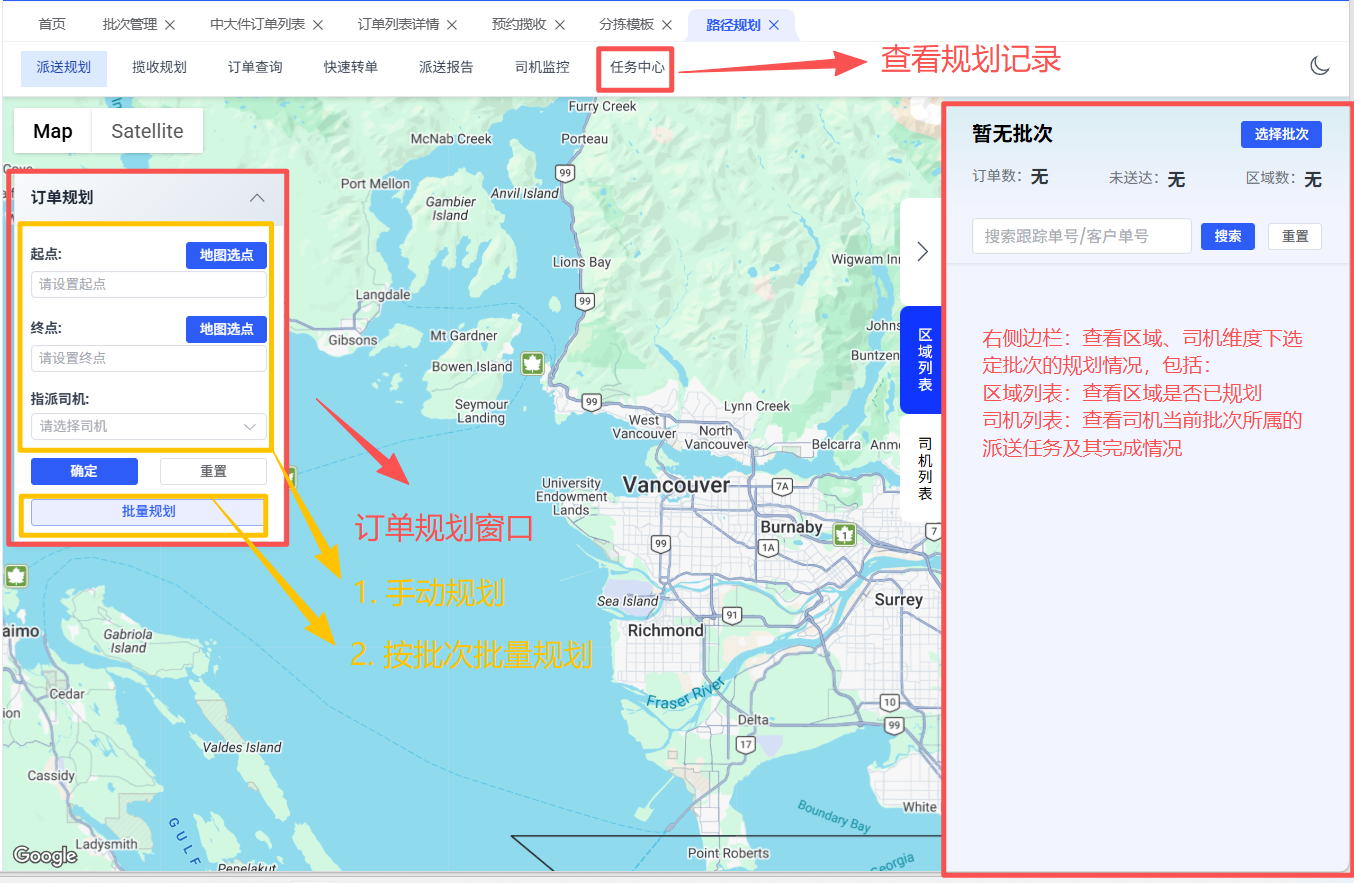
派送规划界面在默认状态下如图所示 页面主体以地图(Map/Satellite 视图切换)为背景画布,上面叠加了左右两个浮动面板:
左侧浮层 ——【订单规划】面板
用于对单个或少量订单进行手动路径规划,常见于个别订单地址异常、需要单独指派司机等场景。面板可折叠(右上角收起箭头),包含:
- 起点、终点设置:支持直接输入,也支持"地图选点"交互
- 指派司机:下拉选择
- 底部操作:【确定】提交单条规划、【重置】清空当前输入
- 【批量规划】入口:批量分配整批订单时从这里进入,这是日常调度的主要方式(具体操作见 2.2.2 派送规划操作)
右侧浮层 ——【区域列表】/【司机列表】
界面右侧竖排两个可点击标签,点击后展开对应侧边面板:
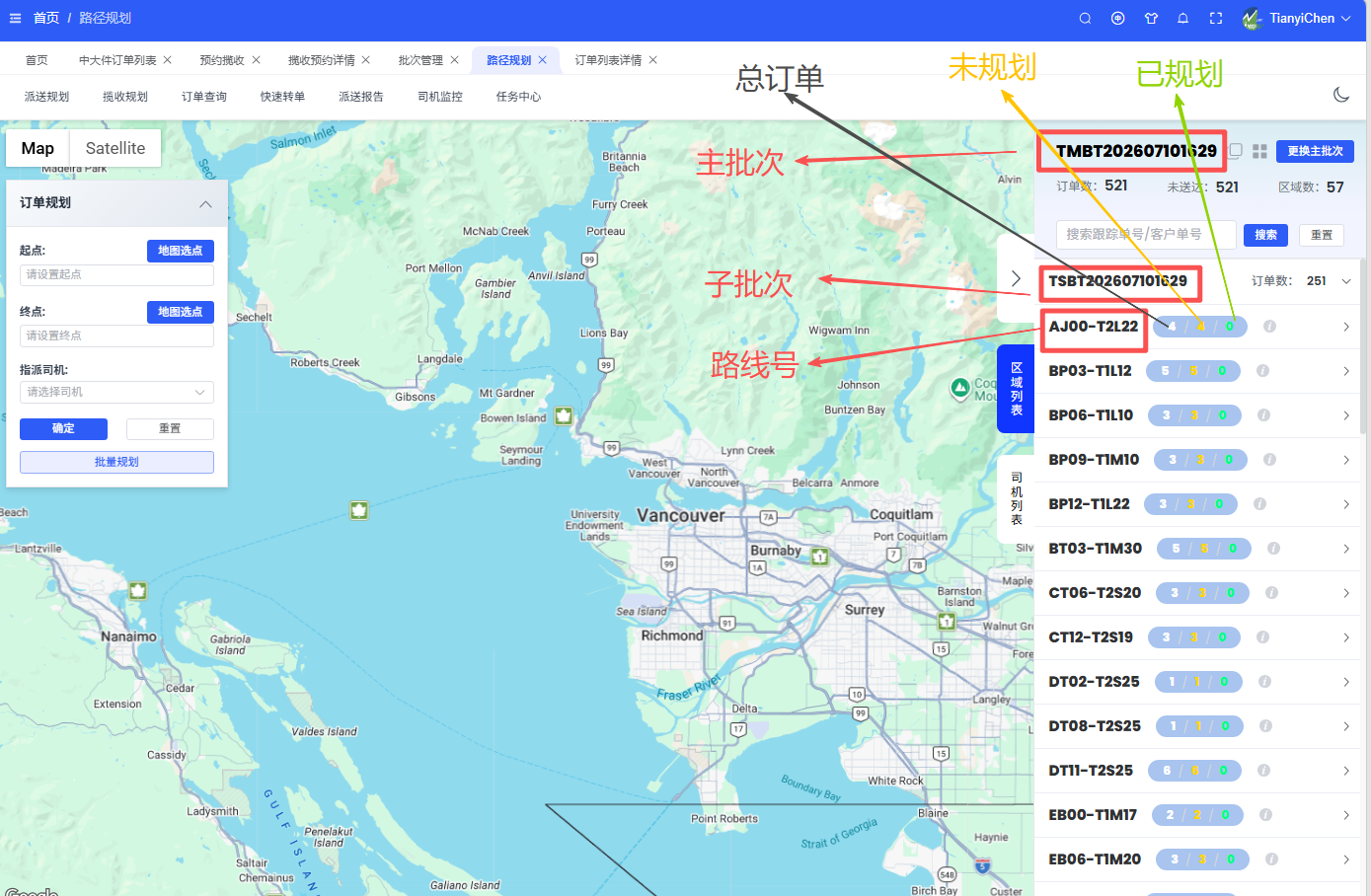
- 区域列表:按"主批次 → 子批次 → 路线号"层级展示当前批次的订单分布,是规划前核对订单量的主要入口
- 司机列表:展示规划后各司机的任务分配情况,是规划后核对任务量的主要入口
两个列表均与地图联动:点击列表项,地图会定位/高亮对应位置。
按批次查看逻辑
当前版本中,批次概念已扩展为主副批次,本页面中出现的批次均为主批次。
派送规划页面按批次查看,一次只能查看一个主批次的派送信息。切换批次的操作如下:
- 在右侧浮层中点击【更换主批次】
- 在【选择主批次】弹窗中双击目标批次
- 选中成功的标志:页面出现提示"已选择批次 [#batchno]"
⚠️ 注意:选择批次必须双击,单击不会生效。如果没有看到"已选择批次"的页面提示,说明批次没有选中,列表不会加载数据。
选中后,该主批次内订单覆盖的所有子批次及其包含的路线号,都会显示在区域列表中,层级关系为:
├─ 主批次号
│   └─ 子批次号
│       ├─ 路线号
区域列表
路线号右侧显示三个数字:订单总数 / 未规划数 / 已规划数,三者关系为:订单总数 = 未规划数 + 已规划数。
- 规划前:订单总数 = 未规划数,已规划数为 0
- 规划后:该路线的订单全部规划完成时,路线号右侧出现绿色"已规划"标签;若只完成部分,可通过三个数字判断剩余未规划的订单量
司机列表
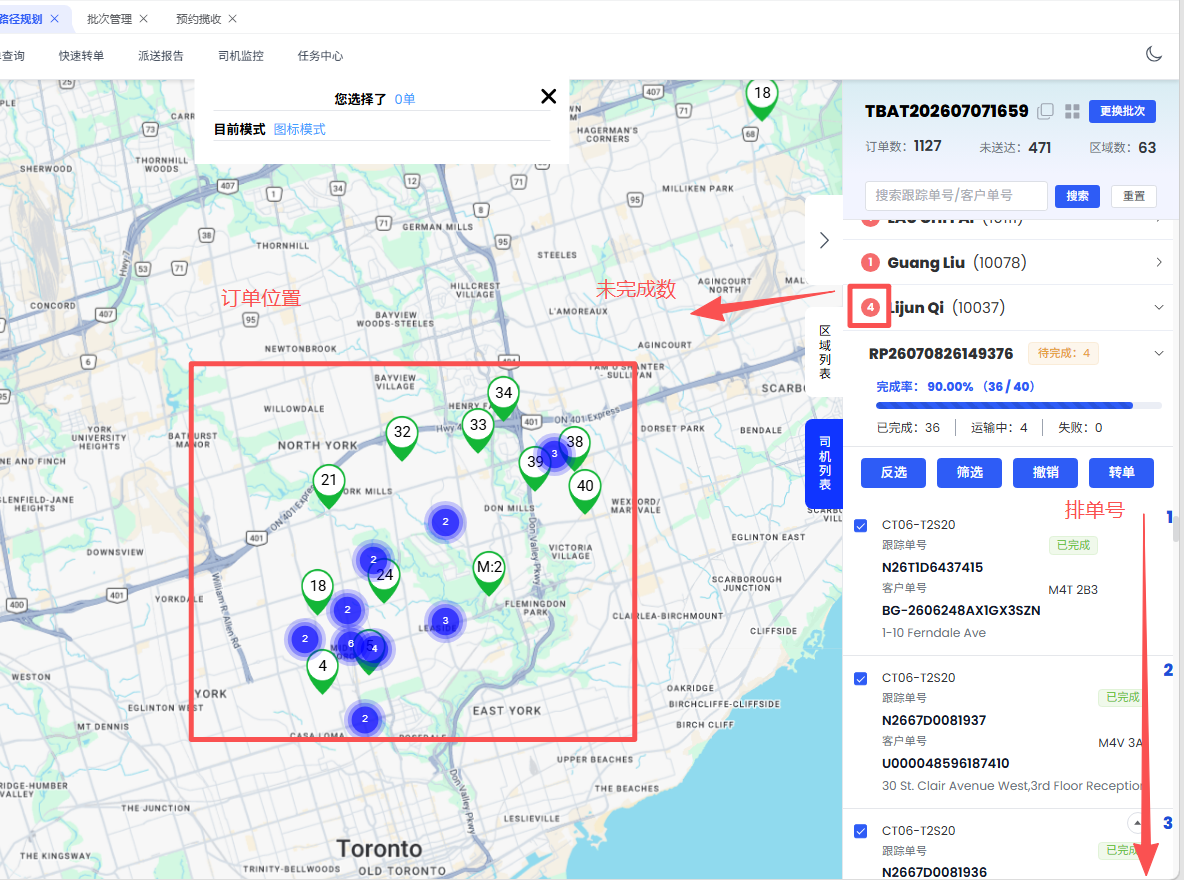
规划前司机列表为空;规划完成后,列表展示各司机及其任务状态,可用于快速判断每个司机当日任务的完成进度:
- 姓名前红色圆圈:司机尚未完成当日任务,圈内数字为未完成订单数量
- 姓名前绿色 √:司机已完成当日所有派送任务
- 姓名右侧显示该司机对应的司机号(司机号与口岸的对照关系见 1.4 司机列表界面)
点击 ">" 图标可展开该司机的任务详情,层级关系为:
├─ 司机
│   └─ 规划号
│       ├─ 订单卡片
规划号与排单号逻辑说明
同一规划号内不允许出现重复排单号。若转单后原排单号与目标规划号内已有排单号发生冲突,则系统应通过新建规划号的方式承载转入订单,以保证排单号在单个规划号内保持唯一。 该功能还未实现,实现后更新完整逻辑 0..0
订单卡片详情
| 字段 | 说明 |
|---|---|
| 路线号 | 参考 1.5.2 地区管理界面 |
| 跟踪单号 | N 开头单号 |
| 客户单号 | — |
| 邮编 | — |
| 详细地址 | — |
| 订单状态标签 | 参考 轨迹节点 |
勾选跟踪单号左侧的勾选框后,该订单的位置图钉会出现在地图图层中,图钉上显示的排单号与列表中一致,可用于核对订单实际位置与规划路线是否匹配。规划号与排单号的生成逻辑见 2.2.2 派送规划操作。